
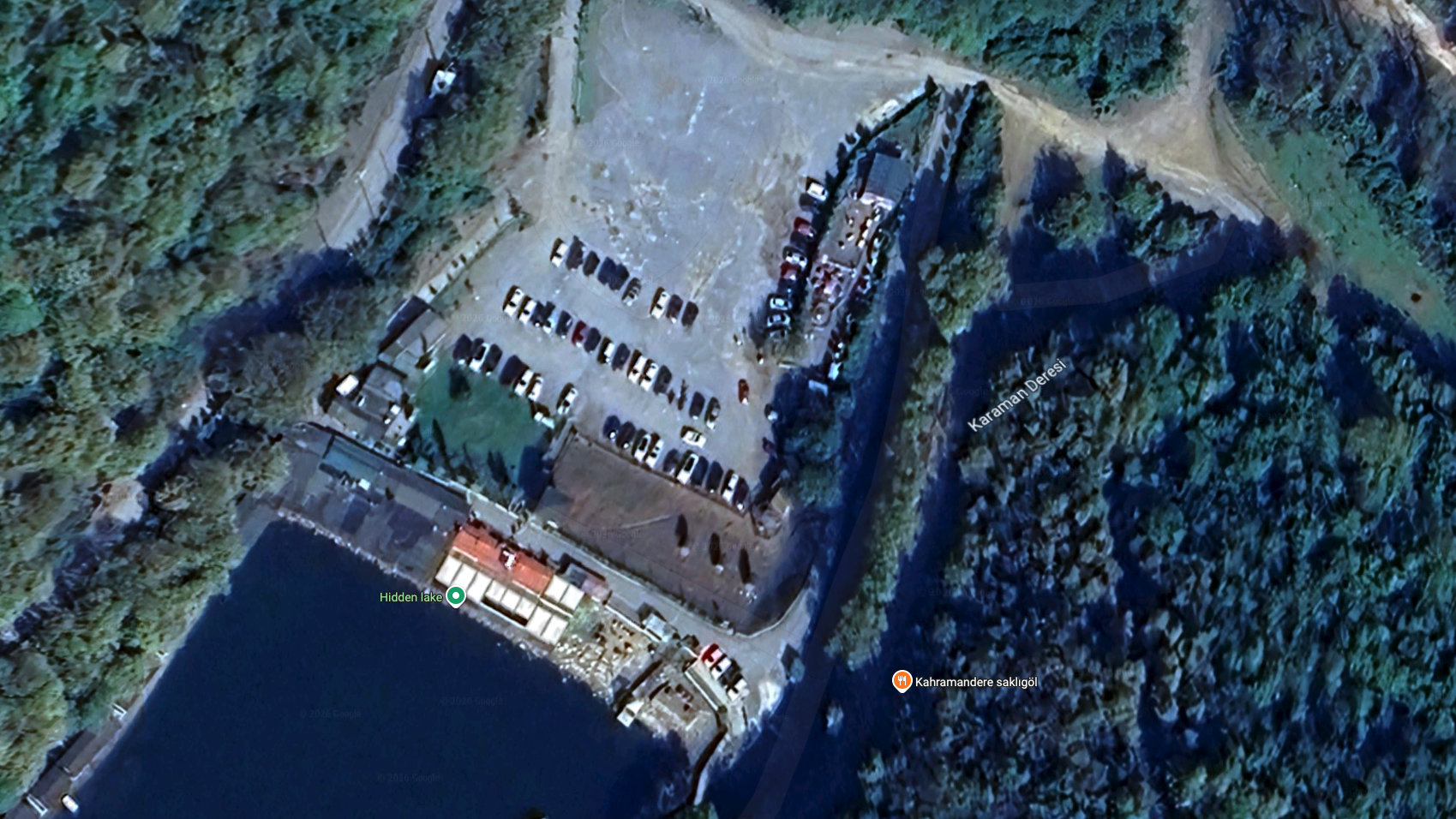
Google Haritalar bulanık uydu görüntüsü sorunu özellikle rota planlarken oldukça can sıkıcı olabiliyor. Google Maps üzerinde bir bölgeyi uydu görünümünde incelerken bazı yerlerin son derece net, bazı bölgelerin ise adeta çamur gibi göründüğünü fark etmiş olabilirsiniz.
Bu durum motosiklet rotası hazırlarken, arazi yollarını kontrol ederken, kamp alanı ararken veya daha önce gitmediğiniz bir bölgenin yol yapısını incelemeye çalışırken daha da önemli hale geliyor.
Neyse ki Google Haritalar’ın masaüstü sürümünde deneyebileceğiniz iki oldukça basit yöntem var. Özellikle Google Haritalar bulanık uydu görüntüsü ile karşılaşıyorsanız bölge ayarını değiştirmek ve Yerküre görünümünü aktif etmek bazı bölgelerde daha net görüntülere ulaşmanızı sağlayabiliyor.
Google Haritalar Uydu Görüntüsü Neden Bulanık Görünüyor?
Google Haritalar’da gördüğümüz uydu görüntüleri dünyanın her bölgesi için aynı tarihte veya aynı çözünürlükte çekilmiyor.
Google farklı bölgelerde uydu görüntülerinin yanı sıra uçaklardan elde edilen hava fotoğraflarını da kullanabiliyor. Bu nedenle şehir merkezinde son derece detaylı bir görüntü görürken birkaç kilometre uzaklıktaki başka bir bölgede çok daha düşük çözünürlüklü bir görüntüyle karşılaşabilirsiniz.
Ayrıca Google Maps’in standart 2D görünümü ile 3D ve Yerküre görünümünde ekrana getirdiği görüntüler arasında da farklılıklar oluşabiliyor.
Dolayısıyla Google Haritalar bulanık uydu görüntüsü her zaman internet bağlantınızın veya bilgisayarınızın ekran çözünürlüğünün kötü olduğu anlamına gelmiyor.
1. Google Haritalar Bölge Ayarını Değiştirin
İlk olarak bilgisayarınızdan Google Haritalar’ı açın.
Haritanın sağ alt bölümüne baktığınızda “Türkiye” yazısını göreceksiniz. Bu bağlantıya tıklayın.
Açılan ayarlar bölümünde Bölge Ayarları seçeneğini bulun.
Buradaki ülke seçimini:
Amerika Birleşik Devletleri
olarak değiştirin ve ayarları kaydedin.
Ardından Google Haritalar’a geri dönerek incelemek istediğiniz noktayı yeniden açın ve Uydu görünümüne geçin.
Bazı bölgelerde yalnızca bu işlemin ardından görüntünün daha net hale geldiğini görebilirsiniz.
Burada önemli bir noktayı da belirtelim: Google, bölge ayarını resmi olarak bir “uydu görüntüsü kalite ayarı” şeklinde sunmuyor. Bu seçenek esas olarak Google Haritalar’ın bölgesel sonuçlarını değiştirmek için bulunuyor. Dolayısıyla yöntem her bölgede mutlaka daha kaliteli görüntü sağlayacak diye bir kural yok.
Ancak Google Haritalar bulanık uydu görüntüsü problemiyle karşılaştığınızda denenmesi yalnızca birkaç saniye sürdüğü için oldukça pratik bir yöntem.
2. Yerküre Görünümünü Aktif Edin
Bölge ayarını değiştirdikten sonra görüntü hâlâ bulanıksa ikinci yöntemi deneyebilirsiniz.
Google Haritalar’ın sol alt bölümündeki Katmanlar seçeneğine gelin.
Ardından:
Katmanlar → Daha Fazla → Yerküre görünümü
yolunu takip edin.
Yerküre görünümü seçeneğini aktif hale getirdikten sonra yeniden uydu görüntüsüne geçin ve aynı bölgeyi kontrol edin.
Özellikle Google’ın 3D veri sunduğu bölgelerde Yerküre görünümüne geçildiğinde standart harita görünümüne kıyasla farklı veya daha detaylı görüntülerle karşılaşmak mümkün olabiliyor.
Google Maps Uydu Görüntüsünü Daha Net Hale Getirmek İçin
İki yöntemi de denediyseniz ancak sonuç alamadıysanız birkaç noktayı daha kontrol etmekte fayda var.
Öncelikle haritayı mümkün olduğunca yakınlaştırın ve görüntünün yüklenmesi için birkaç saniye bekleyin. Yavaş internet bağlantısında Google Haritalar önce düşük çözünürlüklü görüntüyü yükleyip daha sonra yüksek çözünürlüklü görüntüye geçebilir.
Ayrıca farklı bir tarayıcıdan Google Maps’i açmayı veya tarayıcının donanım hızlandırma özelliğinin aktif olup olmadığını kontrol etmeyi de deneyebilirsiniz.
Ancak bir bölgede Google’ın elinde yüksek çözünürlüklü güncel uydu veya hava görüntüsü bulunmuyorsa kullanıcı tarafında yapılabileceklerin de bir sınırı var.
Google Haritalar Bulanık Uydu Görüntüsü İçin Kısa Çözüm
Uzun uzun uğraşmak istemiyorsanız şu iki işlemi deneyin:
1. yöntem
Google Haritalar’ın sağ alt köşesindeki:
Türkiye → Bölge Ayarları → Amerika Birleşik Devletleri
seçimini yapın.
2. yöntem
Ardından:
Katmanlar → Daha Fazla → Yerküre görünümü
seçeneğini aktif edin.
Daha sonra haritayı tekrar Uydu görünümüne alın.
Bu iki küçük değişiklik özellikle rota ve arazi incelemesi sırasında karşılaştığınız düşük kaliteli uydu görüntülerinde işe yarayabiliyor.
Videolu Anlatım
Ayarların nereden yapıldığını aşağıdaki kısa videoda adım adım görebilirsiniz.
Sık Sorulan Sorular
Google Haritalar uydu görüntüsü neden net değil?
Google’ın kullandığı uydu ve hava fotoğraflarının çözünürlüğü, çekim tarihi ve kaynağı bölgeden bölgeye değişebiliyor. Bu nedenle Google Haritalar’ın her noktasında aynı görüntü kalitesini görmek mümkün değil.
Google Maps uydu görüntüsünün kalitesi artırılabilir mi?
Google Haritalar’da doğrudan bir görüntü kalitesi seçeneği bulunmuyor. Ancak bölge ayarını değiştirmek, Yerküre görünümünü açmak ve haritanın yüksek çözünürlüklü görüntüyü yüklemesini beklemek bazı durumlarda daha iyi sonuç verebiliyor.
Bölge ayarını ABD yapmak her zaman işe yarıyor mu?
Hayır. Bu yöntem her bölge için garanti değil. Bölge ayarı aslında Google Haritalar sonuçlarının hangi ülkeye göre gösterileceğini belirlemek için kullanılıyor. Ancak bazı durumlarda haritanın gösterim biçiminde fark oluşturabildiği için Google Haritalar bulanık uydu görüntüsü problemi yaşayanların deneyebileceği pratik yöntemlerden biri.